iPhone के 10 कमाल के फीचर्स, जो आपका काम कर देंगे आसान

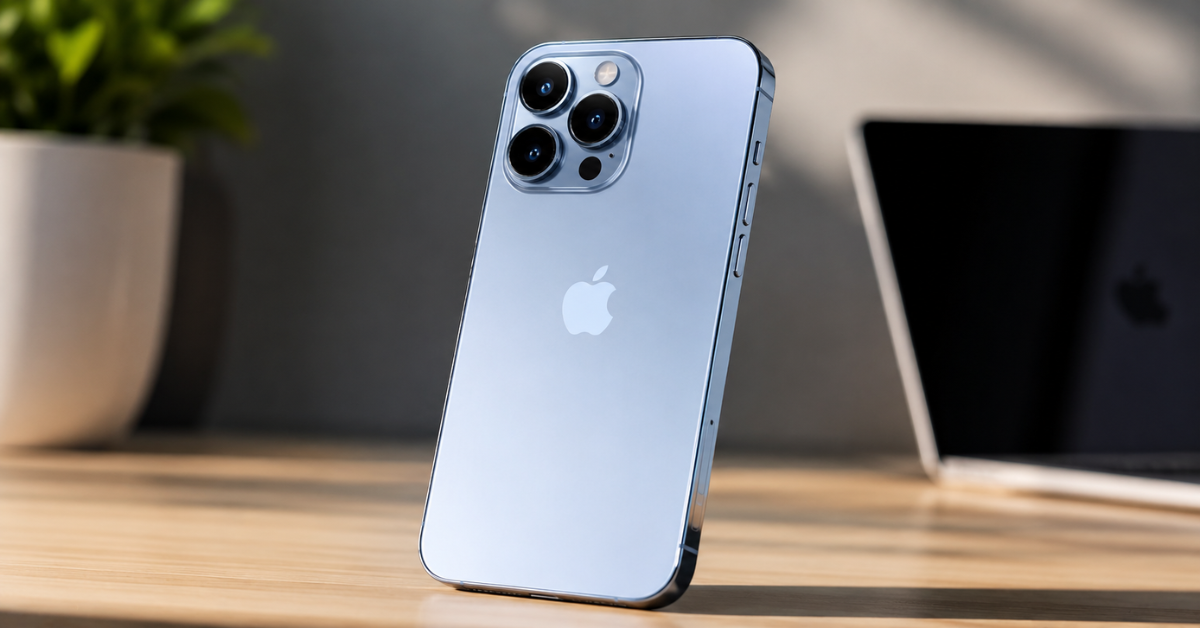
Apple का iPhone अपने शानदार फीचर्स और सिक्योरिटी के लिए दुनियाभर में पसंद किया जाता है। भारत में भी iPhone यूजर्स की संख्या काफी ज्यादा है। कंपनी समय-समय पर इसमें ऐसे कई फीचर्स देती रहती है, जो फोन इस्तेमाल करने को आसान बना देते हैं। खास बात यह है कि इनमें से कई फीचर्स के बारे में खुद iPhone यूजर्स को भी जानकारी नहीं होती।
आज हम आपको iPhone के 10 ऐसे ही उपयोगी फीचर्स के बारे में बता रहे हैं, जिन्हें जानने के बाद आपका रोज का काम काफी आसान हो सकता है।
1. जरूरी मैसेज या लिंक को पिन करें
अगर किसी मैसेज, लिंक या दूसरी जरूरी जानकारी को बाद में आसानी से ढूंढना चाहते हैं, तो उसे पिन कर सकते हैं। इसके लिए मैसेज को कुछ देर दबाकर रखें और Pin का विकल्प चुनें। इसके बाद वह जरूरी कंटेंट आसानी से मिल जाएगा।
2. Notes ऐप से डॉक्यूमेंट स्कैन करें
डॉक्यूमेंट स्कैन करने के लिए अलग ऐप डाउनलोड करने की जरूरत नहीं है। iPhone के Notes ऐप से ही डॉक्यूमेंट स्कैन किया जा सकता है। Notes खोलें, कैमरा आइकन पर टैप करें और Scan Documents चुनें। अब कैमरे के सामने डॉक्यूमेंट रखें और उसे स्कैन कर लें।
3. Calculator में एक स्वाइप से नंबर हटाएं
कैलकुलेटर में गलत नंबर टाइप हो जाए तो पूरा हिसाब दोबारा करने की जरूरत नहीं है। आखिरी नंबर हटाने के लिए कैलकुलेटर स्क्रीन पर बाएं या दाएं स्वाइप करें। इससे आखिरी डिजिट हट जाएगी।
4. एक टैप में पेज के ऊपर पहुंचें
लंबा आर्टिकल पढ़ते समय नीचे तक पहुंचने के बाद ऊपर जाने के लिए लगातार स्क्रॉल करने की जरूरत नहीं है। iPhone में स्क्रीन के सबसे ऊपर टैप करने पर कई ऐप्स में आप सीधे पेज के टॉप पर पहुंच सकते हैं।
5. फोन में तुरंत कुछ भी सर्च करें
iPhone में किसी ऐप, कॉन्टैक्ट या फाइल को ढूंढना हो तो Spotlight Search का इस्तेमाल कर सकते हैं। इसके लिए होम स्क्रीन पर नीचे की ओर स्वाइप करें और सर्च बार में अपनी जरूरत की चीज लिखें। आपको उससे जुड़ी जानकारी तुरंत दिखाई दे सकती है।
6. लॉक स्क्रीन से ही कैमरा खोलें
किसी खास पल की फोटो तुरंत क्लिक करनी हो तो फोन को पहले अनलॉक करने की जरूरत नहीं है। लॉक स्क्रीन से ही कैमरा खोला जा सकता है। इससे फोटो लेने में आपका समय बचता है।
7. Smart Stack से होम स्क्रीन व्यवस्थित करें
होम स्क्रीन पर बहुत सारे विजेट रखने की जरूरत नहीं है। Smart Stack की मदद से कई विजेट को एक ही जगह रखा जा सकता है। इसके लिए होम स्क्रीन को दबाकर रखें और एक विजेट को दूसरे के ऊपर ड्रैग करें। इससे स्क्रीन ज्यादा साफ और व्यवस्थित दिखाई देगी।
8. कई फोटो एक साथ चुनें
अगर आपको एक साथ कई फोटो किसी दूसरे ऐप में भेजनी हैं, तो उन्हें एक-एक करके चुनने की जरूरत नहीं है। एक फोटो को दबाकर थोड़ा ड्रैग करें और दूसरी उंगली से बाकी फोटो चुनें। इसके बाद सभी फोटो को एक साथ दूसरे ऐप में ले जाया जा सकता है।
9. फोटो से टेक्स्ट कॉपी करें
फोटो में लिखा हुआ कोई नंबर, पता या जरूरी जानकारी दोबारा टाइप करने की जरूरत नहीं है। Live Text की मदद से फोटो में मौजूद टेक्स्ट को चुनकर कॉपी किया जा सकता है। इसके लिए फोटो खोलें और टेक्स्ट पर टैप करके उसे चुनें।
10. Text Replacement से बार-बार टाइप करने से बचें
अगर आप मैसेज या ईमेल में एक ही वाक्य बार-बार लिखते हैं, तो Text Replacement फीचर आपके काम आ सकता है। इसके लिए Settings > General > Keyboard > Text Replacement में जाएं। यहां एक छोटा शॉर्टकट सेट करें और उसके साथ पूरा वाक्य सेव कर दें। इसके बाद शॉर्टकट टाइप करते ही पूरा वाक्य लिखा जा सकता है।